Comprimir imagem para loja virtual é reduzir o peso do arquivo, em KB, sem que o cliente perceba diferença na tela. Redimensionar é ajustar a largura e a altura, em pixels, ao espaço que a foto realmente ocupa no tema. As duas tarefas andam juntas: a foto que sai do celular ou da câmera costuma ter muito mais pixels do que qualquer vitrine exibe, e esse excesso vira peso que o cliente baixa à toa.
Este guia começa pelo passo a passo e depois mostra quais medidas mirar para foto de produto, banner e miniatura, que formato escolher e como conferir antes de publicar. Se você quer o panorama completo de velocidade, leia também Como deixar a loja virtual mais rápida: o que corrigir primeiro.
Passo a passo: como comprimir e redimensionar fotos no navegador
Dá para fazer tudo com as ferramentas grátis da Benuv. Elas processam a imagem no próprio navegador: o arquivo não é enviado para servidor nenhum, o que é útil quando as fotos são de um lançamento que ainda não pode aparecer. Você pode usar sem cadastro, com limites menores, ou criar uma conta grátis para ter limites maiores.
- Separe as fotos originais numa pasta e guarde uma cópia intacta. Toda compressão deve partir do original, nunca de uma versão já comprimida.
- Abra a ferramenta Redimensionar imagem da Benuv e defina a largura e a altura em pixels conforme o tipo de imagem (veja a tabela mais abaixo).
- Mantenha a proporção travada. Para foto de produto, prefira o formato quadrado, assim a vitrine fica alinhada.
- Baixe a imagem redimensionada e abra a ferramenta Comprimir imagem.
- Comprima e compare o resultado com o original em zoom de 100%, olhando bordas, texturas do produto e letras da embalagem.
- Se o arquivo ainda estiver pesado, converta para WebP na ferramenta Converter imagem e compare de novo.
- Confira peso e dimensões finais. Se passar da faixa recomendada pela sua plataforma, refaça a partir do original com mais compressão.
- Suba a foto na loja e abra a página de produto no celular para ver o resultado real.
Resolução e peso: qual é a diferença
A Central de Atendimento da Nuvemshop separa bem os dois conceitos: a resolução define a nitidez da foto, e quanto mais pixels, melhor a resolução. O tamanho é o peso que a foto terá na página. Uma imagem pode ter boa resolução e peso baixo ao mesmo tempo, e é exatamente esse equilíbrio que você procura.
O peso importa porque a foto principal costuma ser o maior elemento da página de produto. O web.dev, do Google, explica que o LCP (Largest Contentful Paint) é uma das Core Web Vitals e mede quanto tempo o maior bloco de conteúdo da página leva para carregar. Na página de produto, esse bloco geralmente é a foto principal. Quanto mais pesada ela for, mais o cliente espera para ver o que veio comprar.
Qual tamanho em pixels e peso em KB mirar
Não existe uma medida única para todas as lojas. Cada plataforma e cada tema exibem as imagens de um jeito. A tabela reúne as orientações publicadas que encontramos e indica onde a medida depende do seu tema.
| Imagem | Tamanho em pixels | Peso alvo | Formato |
|---|---|---|---|
| Produto (Nuvemshop) | Mínimo 1024 x 1024, quadrada | 100 a 600 KB | WebP ou JPG |
| Produto (Shopify) | Até 2048 x 2048, segundo a Cloudinary | Abaixo de 500 KB, segundo a Cloudinary | WebP ou JPG |
| Banner | Largura do maior espaço no tema | O menor que mantenha a nitidez | WebP ou JPG |
| Miniatura | Perto do espaço exibido no tema | Bem abaixo da foto principal | WebP ou JPG |
| Logo e ícones | Tamanho exibido no tema | O menor possível | PNG ou WebP sem perda |
Foto de produto
A Nuvemshop recomenda no mínimo 1024 x 1024 pixels para o efeito de zoom funcionar bem, aceita arquivos WEBP, JPG, JPEG ou PNG de até 10 MB e diz que o ideal é a foto ter entre 100 e 600 KB, para a loja carregar mais rápido. Ou seja: o limite de 10 MB é o máximo aceito, não a meta.
Para a Shopify, o guia da Cloudinary afirma que 2048 x 2048 pixels é o máximo recomendado pela plataforma, sugere ficar abaixo de 500 KB por foto e diz que um WebP bem comprimido nesse tamanho fica entre 150 e 400 KB, conforme a complexidade da imagem. O mesmo guia diz que a Shopify recomenda fotos quadradas, porque os temas exibem produtos na proporção 1:1. Como é uma fonte secundária, confirme na ajuda oficial da Shopify antes de padronizar o catálogo.
Banner
O banner é a imagem que mais varia de tema para tema. A regra prática é medir a maior largura que ele ocupa na tela do computador e exportar perto dessa medida, sem sobrar milhares de pixels. Se o seu tema aceita uma versão própria para celular, use uma imagem menor e mais alta nela. Evite texto pequeno dentro do banner: letras finas são as primeiras a borrar quando você comprime.
Miniatura
Em muitas plataformas, as miniaturas da vitrine são geradas a partir da foto de produto que você sobe, então o cuidado principal é com a foto grande. Quando você sobe uma miniatura separada, como imagem de categoria ou de menu, exporte perto do tamanho em que ela aparece, com uma pequena folga para telas mais nítidas.
JPG, PNG ou WebP: qual formato escolher
Existem dois tipos de compressão. Com perda, o arquivo descarta detalhes que o olho quase não nota e fica bem menor. Sem perda, nada é descartado e o arquivo diminui menos. Segundo o web.dev, a compressão com perda vale para JPEG, WebP e AVIF, e a sem perda para GIF, PNG, WebP e AVIF. O mesmo guia diz que formatos modernos como WebP e AVIF podem comprimir melhor que PNG ou JPEG.
- JPG: bom para fotos com muitas cores e degradês. Usa compressão com perda e é o formato mais aceito pelas plataformas.
- PNG: indicado para logo, ícone e imagem com fundo transparente. Não perde qualidade, mas fica pesado em fotos comuns.
- WebP: funciona com e sem perda e costuma gerar arquivos menores. A Nuvemshop aceita WEBP no cadastro de produtos. Você pode transformar seus JPG e PNG na ferramenta Converter imagem.
- AVIF: formato mais novo. O web.dev diz que ele não é tão suportado quanto o WebP, mas funciona razoavelmente bem na maioria dos navegadores. Em artigo de 2023, o web.dev cita a Imgix, que relatou arquivos AVIF 60% menores que JPEG e 35% menores que WebP. Confira se a sua plataforma aceita o upload.
Algumas plataformas e serviços de imagem convertem o formato sozinhos. O web.dev explica que o servidor pode ler o que o navegador aceita e entregar AVIF ou WebP quando houver suporte, caindo para JPG quando não houver. Se a sua loja já faz isso, subir um JPG bem redimensionado e comprimido costuma bastar. Confirme na documentação da sua plataforma.
Como conferir a imagem antes de subir para a loja
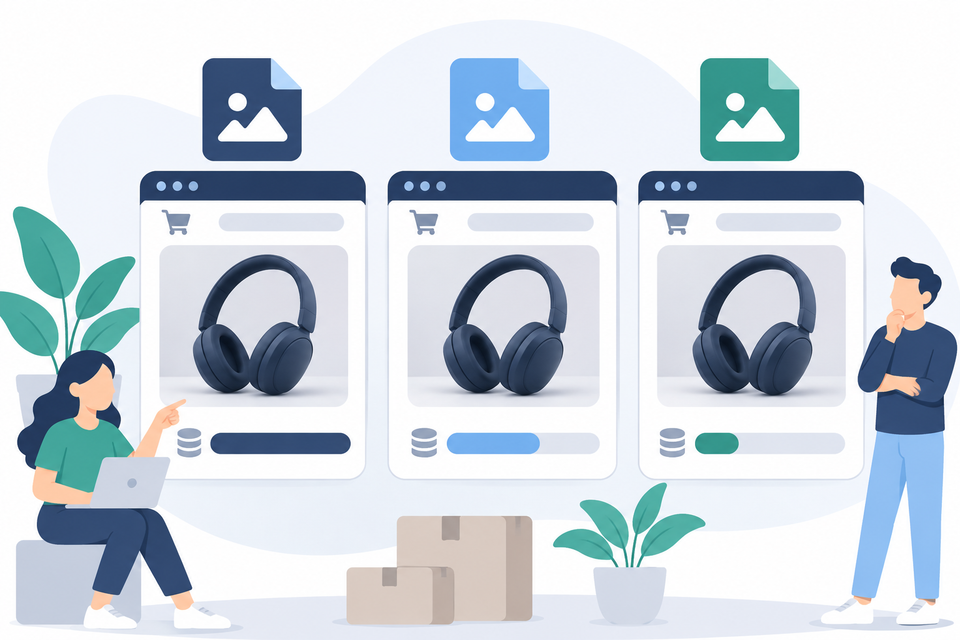
Compressão boa é a que o cliente não percebe. Antes de publicar, faça esta checagem rápida:
- Abra a original e a comprimida lado a lado, em zoom de 100%.
- Olhe os pontos sensíveis: bordas do produto, textura de tecido, letras da embalagem e degradês do fundo. Manchas quadradas ou faixas indicam compressão demais.
- Confira as dimensões em pixels: a foto precisa atender ao mínimo da plataforma para o zoom funcionar.
- Confira o peso: na Nuvemshop, a faixa ideal informada é de 100 a 600 KB.
- Veja se todas as fotos da mesma vitrine têm a mesma proporção, para os cards ficarem alinhados.
- Depois de publicar, teste o zoom da página de produto e abra a página no celular, de preferência fora do Wi-Fi.
Para medir o efeito na página publicada, use o teste de velocidade da Benuv antes e depois de trocar as fotos. Se você também vende em marketplace, a ferramenta Otimizar imagem para marketplace ajuda a preparar as fotos dos anúncios.
Erros comuns que deixam a página de produto pesada
- Subir a foto direto do celular ou da câmera. O arquivo vem com pixels e peso muito acima do que a vitrine exibe.
- Comprimir a mesma foto várias vezes. Cada nova compressão com perda tira mais detalhe. Volte sempre ao original.
- Usar PNG para foto comum de produto. O arquivo fica bem maior que um JPG ou WebP com a mesma aparência.
- Tratar o limite da plataforma como meta. Aceitar até 10 MB não quer dizer que a foto deva ter esse peso.
- Otimizar só os lançamentos. Produtos antigos e banners esquecidos continuam pesando nas páginas mais visitadas.
Quando o problema vai além das fotos
Fotos leves resolvem uma parte importante da velocidade, mas não tudo. Aplicativos instalados, scripts de terceiros e a forma como o tema carrega cada seção também pesam. O artigo Como deixar a loja virtual mais rápida: o que corrigir primeiro mostra a ordem de prioridade. Se você está pensando em trocar de plataforma, veja também como trocar de plataforma sem perder SEO nem vendas.
Perguntas frequentes sobre comprimir imagem para loja virtual
Perguntas rápidas
Qual o tamanho ideal de foto de produto para loja virtual?
Depende da plataforma. A Nuvemshop recomenda no mínimo 1024 x 1024 pixels para o zoom funcionar bem. Para a Shopify, o guia da Cloudinary cita 2048 x 2048 pixels como máximo recomendado, informação que vale confirmar na ajuda oficial. Em ambos os casos, foto quadrada deixa a vitrine alinhada.
Quantos KB deve ter uma foto de produto?
A Nuvemshop indica que o ideal é entre 100 e 600 KB, mesmo aceitando arquivos de até 10 MB. O guia da Cloudinary sobre Shopify sugere ficar abaixo de 500 KB por foto. Quanto menor o peso sem perda visível, melhor para o carregamento.
Comprimir imagem faz perder qualidade?
A compressão com perda descarta detalhes, mas em nível moderado a diferença não aparece na tela. O cuidado é comparar com o original em zoom de 100% e não comprimir a mesma foto várias vezes. Para logos e imagens com transparência, use compressão sem perda.
Vale a pena usar WebP na loja virtual?
Na maioria dos casos, sim. Segundo o web.dev, do Google, WebP e AVIF podem comprimir melhor que JPG e PNG. A Nuvemshop aceita WEBP no cadastro de produtos. Em outras plataformas, confira se o upload é aceito ou se a própria plataforma já converte as imagens.
As ferramentas de imagem da Benuv enviam minhas fotos para um servidor?
Não. As ferramentas de imagem e vídeo da Benuv processam o arquivo no próprio navegador, sem enviar para servidor.
Preciso pagar para usar as ferramentas da Benuv?
Não. Dá para usar sem cadastro, com limites menores. A conta grátis, sem cartão, libera limites maiores em todas as ferramentas. Quem precisa de uso sem limite pode assinar o Benuv Tools Pro por R$ 12,90 por mês no plano anual (R$ 154,80 por ano) ou R$ 19,90 no mensal, com cancelamento sem multa.
Devo redimensionar ou comprimir primeiro?
Redimensione primeiro e comprima por último. Assim a imagem é salva com perda uma vez só, sempre a partir do arquivo original, e você evita somar perdas de qualidade.