Se você usa Shopify na vitrine e quer finalizar as compras pelo checkout da Yampi, o processo de integração mudou em relação ao método usado anteriormente. Desde janeiro de 2026, a configuração de novos apps passou a seguir outro fluxo dentro do ecossistema da Shopify.
Neste guia, vamos mostrar como vincular o checkout da Yampi na Shopify usando Shopify Partners, Dev Dashboard e as credenciais do aplicativo. O passo a passo acompanha o processo mostrado no vídeo da Benuv.
Prefere acompanhar pela tela? Assista ao tutorial completo de Yampi com Shopify no YouTube.
Também vale manter aberta a documentação da Yampi para configurar o checkout na Shopify, principalmente para copiar URLs e permissões que podem ser atualizadas pela plataforma.
O que você precisa antes de integrar Yampi e Shopify
Antes de começar a configuração, você precisa ter acesso administrativo às duas plataformas e conseguir criar o aplicativo que fará a comunicação entre elas.
- uma loja ativa na Shopify;
- uma conta configurada na Yampi;
- acesso ao Shopify Partners;
- permissão para criar e instalar aplicativos na loja;
- acesso ao domínio raiz da loja terminado em myshopify.com;
- um tema em que o redirecionamento para a Yampi possa funcionar corretamente.
O último ponto merece atenção. Quando a configuração aparentemente está certa, mas o checkout não abre, o conflito pode estar no próprio tema ou na forma como carrinho e botões de compra foram implementados.
Como vincular o checkout da Yampi na Shopify passo a passo
A integração pode ser dividida em seis etapas: preparar a conta de parceiro, criar o aplicativo, definir sua distribuição, instalá-lo na loja, conectar as credenciais na Yampi e testar o fluxo.
- Acesse ou crie sua conta no Shopify Partners.
- Abra o Dev Dashboard e crie o aplicativo que fará a conexão com a Yampi.
- Configure a URL e as permissões indicadas pela Yampi e publique a versão do app.
- Escolha a distribuição personalizada e associe o app ao domínio myshopify.com da loja.
- Instale o aplicativo e informe Client ID e Secret dentro da Yampi.
- Revise estoque, cupons e carrinho e faça uma compra de teste.
1. Crie ou acesse uma conta no Shopify Partners
O primeiro passo é entrar no Shopify Partners. Se você ainda não tiver uma organização criada, faça o cadastro usando a mesma conta que utiliza no ecossistema Shopify.
Durante a criação da organização, você poderá indicar que pretende trabalhar com criação de aplicativos. Depois de concluir o cadastro e verificar o e-mail, entre na área de distribuição de apps e abra o Dev Dashboard.
O Dev Dashboard é onde o aplicativo da integração será criado e onde você encontrará posteriormente informações como Client ID e Secret.
2. Crie o aplicativo da Yampi no Dev Dashboard
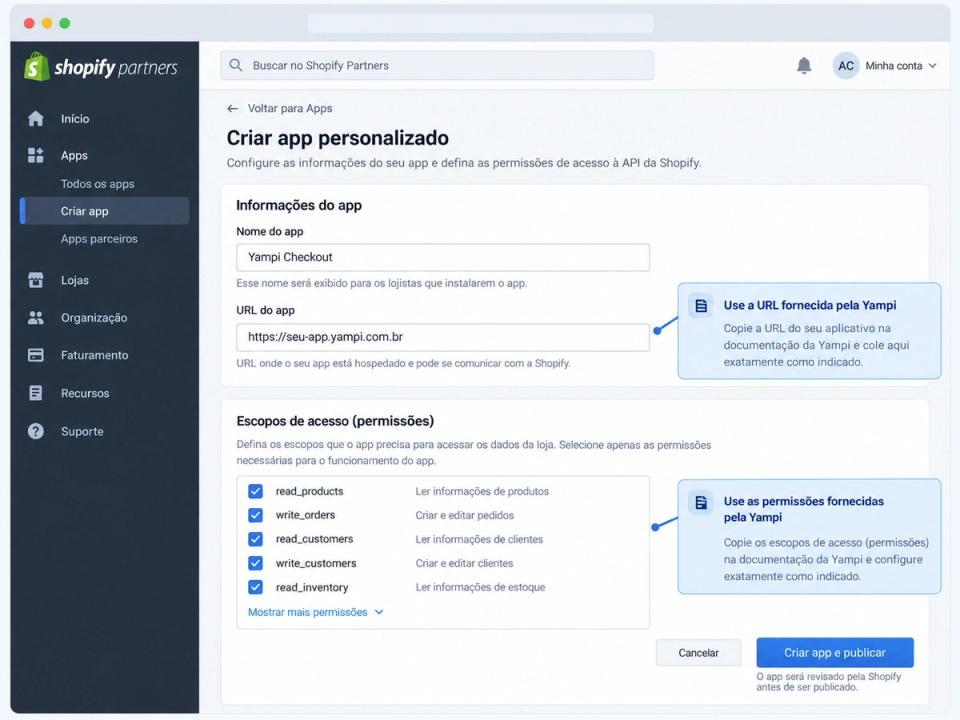
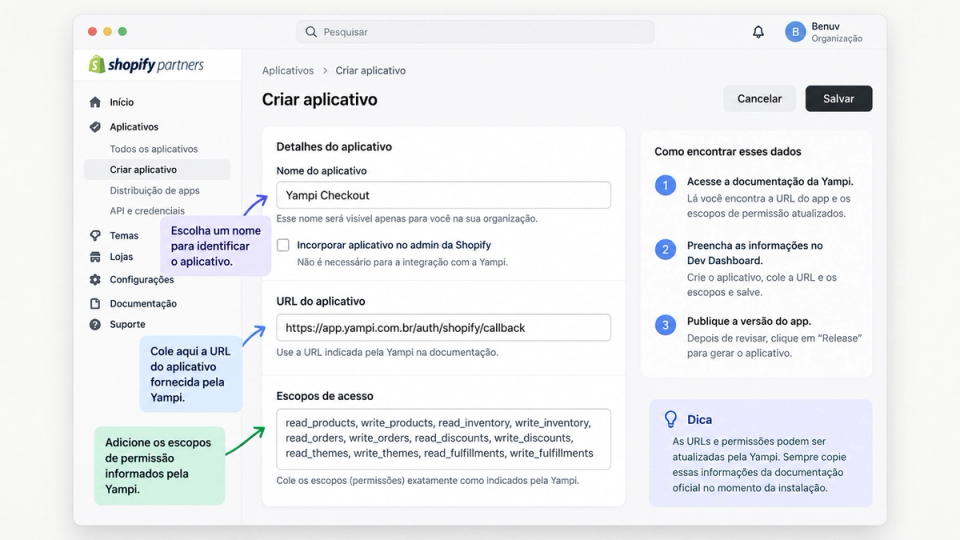
Dentro do Dev Dashboard, crie um novo aplicativo. O nome é apenas para sua organização, então algo como Yampi Checkout facilita encontrar essa integração depois.
Na configuração da URL do aplicativo, utilize a URL indicada pela própria Yampi. Como esse endereço e as permissões podem ser alterados ao longo do tempo, recomendamos copiar os dados diretamente da documentação oficial no momento da instalação.
Na configuração mostrada no vídeo, também é necessário desmarcar a opção que incorpora o aplicativo dentro do admin da Shopify e preencher os escopos de acesso solicitados pela Yampi.
Esses escopos definem quais informações o aplicativo pode ler ou alterar, como pedidos, produtos, descontos, temas e dados de fulfillment. Uma permissão ausente pode impedir a integração de concluir a instalação.
Depois de revisar a configuração, publique a versão do aplicativo.
3. Configure a distribuição personalizada
Com o aplicativo criado, volte para a página inicial dele e procure a configuração de distribuição. Para essa integração, o app é associado à loja específica em que o checkout será utilizado.
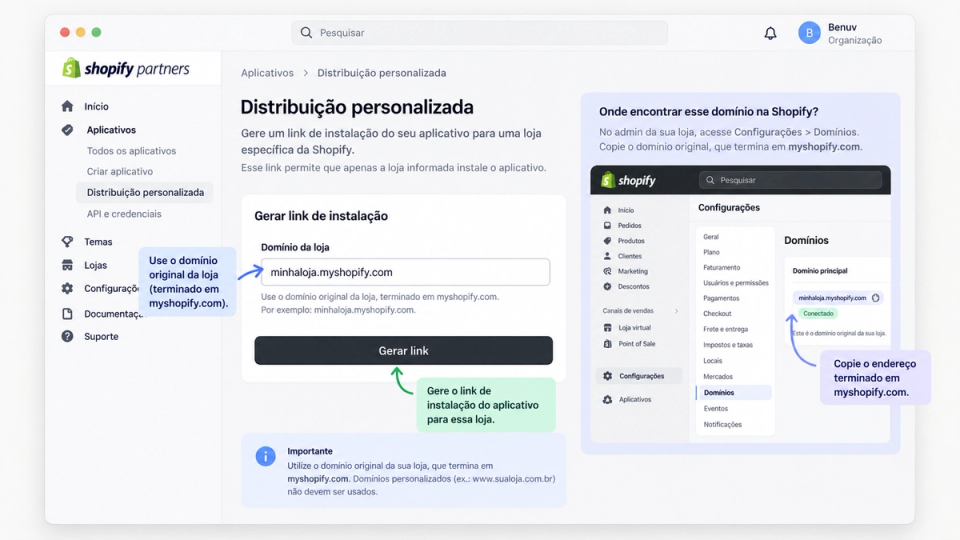
Selecione a opção de distribuição personalizada. A Shopify solicitará o domínio da loja.
Aqui existe um detalhe importante: use o domínio original que termina em myshopify.com, e não o domínio personalizado que o cliente vê no navegador.
Como encontrar o domínio myshopify.com
No admin da Shopify, entre em Configurações e depois em Domínios. Ali você encontrará o endereço original criado junto com a loja.
Copie esse domínio, volte para a configuração de distribuição e gere o link de instalação do aplicativo.
4. Instale o aplicativo na sua loja Shopify
Depois de gerar o link de distribuição, abra esse endereço em uma nova guia e selecione a loja correta.
A Shopify mostrará o aplicativo criado e solicitará autorização para instalá-lo. Confira se está trabalhando na loja certa antes de continuar.
Ao concluir essa etapa, você será direcionado para a Yampi para terminar a configuração da integração.
5. Conecte Client ID e Secret na Yampi
A Yampi precisará de duas credenciais do aplicativo: Client ID e Secret. Elas identificam o app criado no Dev Dashboard e permitem concluir a conexão.
Para encontrá-las, volte ao Dev Dashboard, abra o aplicativo e acesse suas configurações.
- copie o Client ID;
- cole no campo correspondente da Yampi;
- copie o Secret;
- cole no campo correspondente;
- confira se não existem espaços extras antes ou depois das credenciais;
- continue a instalação.
Não compartilhe o Secret publicamente nem coloque essa informação em prints, mensagens abertas ou documentação que outras pessoas possam acessar.
6. Revise as configurações da integração
Instalar o aplicativo não encerra o trabalho. Antes de colocar o checkout em produção, revise como Shopify e Yampi vão se comportar durante a venda.
Sincronização de estoque
Defina como os pedidos feitos pelo checkout da Yampi devem afetar o estoque mantido na Shopify. A opção correta depende de onde sua operação controla a disponibilidade dos produtos.
Pular o carrinho
A Yampi permite definir se o cliente passa pela página de carrinho da Shopify ou se segue diretamente para o checkout ao finalizar a compra.
Essa escolha precisa ser testada no tema usado pela loja, principalmente quando existem carrinhos laterais, mini-carts ou alterações personalizadas no botão de compra.
Cupons
Se você utiliza cupons criados na Shopify, revise a opção de importação para entender como eles serão reconhecidos no checkout da Yampi e como vão interagir com outras promoções.
Como testar se o checkout da Yampi está funcionando
O teste final precisa reproduzir o caminho de um cliente real. Não considere a integração concluída apenas porque o aplicativo aparece como instalado.
- Abra a loja como um cliente, de preferência em uma janela anônima.
- Entre em um produto disponível para compra.
- Adicione o item ao carrinho.
- Clique para finalizar a compra.
- Confira se o navegador é redirecionado para o checkout configurado na Yampi.
- Teste também estoque, cupom e comportamento do carrinho quando essas funções estiverem ativas.
No vídeo da Benuv, o teste foi feito cadastrando um produto e executando todo esse fluxo. Mesmo sem um gateway de pagamento configurado naquele ambiente de demonstração, o redirecionamento permitiu confirmar que Shopify e Yampi já estavam conectadas.
O checkout da Yampi não abre: o que conferir
Se o botão de finalizar compra continua no checkout nativo, abre outro checkout ou simplesmente não responde, comece pelos pontos que realmente interferem no fluxo.
- confira se o aplicativo continua ativo na Yampi;
- verifique se Client ID e Secret foram copiados corretamente;
- confirme se o domínio myshopify.com usado na distribuição é o da loja certa;
- revise as permissões configuradas no aplicativo;
- teste se o tema interfere no botão de finalizar compra;
- verifique carrinho lateral, mini-cart e outros comportamentos personalizados;
- teste novamente em uma janela anônima depois das alterações.
Um erro comum é mexer na integração inteira quando o problema está somente no tema. Se o aplicativo está instalado e as credenciais estão corretas, teste o caminho de compra mais simples possível antes de recriar tudo.
O tema da Shopify pode impedir o redirecionamento?
Sim. O checkout pode estar corretamente conectado e ainda assim o fluxo falhar por causa da implementação do tema.
No vídeo, mostramos esse ponto porque é uma situação que aparece na prática: lojistas configuram o checkout, mas o botão de compra, o carrinho lateral ou alguma personalização continua enviando o cliente por outro caminho.
O teste do vídeo foi feito com um tema Minimog, mas isso não elimina a necessidade de validar a versão e as customizações da sua própria loja. O comportamento do checkout precisa ser conferido no ambiente em que ele realmente será usado.
Integração antiga da Yampi precisa ser refeita?
Se sua integração atual funciona, não faça uma troca às cegas apenas porque existe um método novo. Primeiro identifique como ela foi configurada, registre o que funciona hoje e confira as orientações atuais das duas plataformas.
Para novas instalações, siga o fluxo atual pelo Dev Dashboard. Em uma loja já vendendo, qualquer mudança no checkout deve ser acompanhada de um teste completo antes de entrar em produção.
O ponto mais importante é não descobrir um problema no checkout depois que uma campanha começou ou enquanto clientes estão tentando comprar.
Perguntas rápidas
É possível usar o checkout da Yampi com Shopify?
Sim. A integração conecta a loja Shopify ao checkout da Yampi por meio de um aplicativo configurado no ecossistema da Shopify e conectado às credenciais informadas na Yampi.
Preciso de uma conta Shopify Partners?
No fluxo mostrado neste guia, sim. Ela é usada para acessar o Dev Dashboard e criar o aplicativo necessário para a integração.
Qual domínio devo usar na distribuição do aplicativo?
Use o domínio original da loja terminado em myshopify.com. Ele pode ser encontrado em Configurações e Domínios dentro do admin da Shopify.
Onde encontro Client ID e Secret?
Abra o aplicativo criado no Dev Dashboard e entre nas configurações. Copie cada credencial para o campo correspondente da Yampi e mantenha o Secret protegido.
Por que a Yampi não redireciona no meu tema Shopify?
O tema pode alterar o comportamento do botão de compra ou do carrinho. Teste o fluxo básico, confira a instalação e revise carrinhos laterais, mini-carts e customizações antes de recriar o aplicativo.
Como saber se a integração foi concluída?
Faça uma compra de teste. Adicione um produto ao carrinho, avance para finalizar a compra e confirme se o cliente é levado para o checkout da Yampi. Depois teste estoque, cupons e demais regras usadas na operação.